$20.00
Nous réservons votre panier pendant 15:00.
Agrandir une fenêtre à gauche, garder sa messagerie ouverte à droite, comparer un devis sans passer son temps à faire des allers-retours avec Alt+Tab : c'est exactement ce que le double écran apporte. Et la bonne nouvelle, c'est qu'il n'y a rien de compliqué. Dans ce guide, on part de zéro : quel câble choisir, quelle taille et quelle dalle viser, où placer l'écran, et quels modèles se démarquent en 2026 pour un budget maîtrisé.
Les études de productivité le répètent depuis des années : travailler sur deux affichages fait gagner un temps réel au quotidien. On estime souvent entre 10 et 20 % les tâches accélérées : copier des données d'un tableur à l'autre, suivre une visio tout en prenant des notes, garder une documentation ouverte pendant qu'on rédige. À la maison, cela se traduit simplement par moins de fatigue visuelle et moins de manipulations inutiles.
Le deuxième bénéfice, souvent sous-estimé : l'ergonomie. Un écran externe posé à hauteur des yeux, associé à un clavier et une souris séparés, remplace avantageusement la position penchée devant le portable. On y revient plus bas, c'est la partie la plus importante de l'installation.
Avant de comparer les écrans, ouvrez les yeux sur les bords de votre ordinateur. Trois cas de figure se présentent :
Pour les configurations où l'écran dispose seulement d'une entrée HDMI et l'ordinateur d'une sortie HDMI, un câble HDMI standard fait l'affaire. Attention cependant aux vieux écrans de bureau équipés uniquement de VGA : dans ce cas, un adaptateur HDMI vers VGA permet de recycler l'ancien matériel, par exemple pour un troisième affichage ou un projecteur de salle de réunion.
Les fiches produits sont truffées de chiffres. Voici ceux qui ont un impact réel pour un usage bureautique, étudiant ou télétravail :
Deux technologies dominent le marché abordable. Les dalles IPS offrent de bons angles de vision et des couleurs fidèles : idéales quand on regarde l'écran de biais ou qu'on fait un peu de photo. Les dalles VA affichent des noirs plus profonds et souvent des prix plus agressifs, parfaites pour la bureautique et le multimédia. Aucun choix n'est mauvais : c'est une question de priorité.
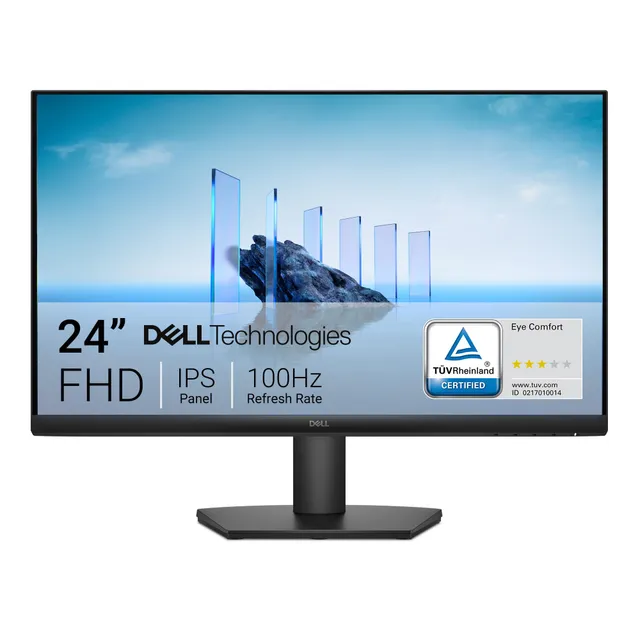
Pendant longtemps, 60 Hz était la norme. Aujourd'hui, les écrans à 100 Hz se sont démocratisés sans surcoût notable : le défilement des pages et des documents devient plus fluide, et la différence se remarque dès la première minute. Pour la bureautique, 100 Hz est devenu le nouveau standard raisonnable. Les gamers viseront naturellement plus haut, on en parle plus bas.
Si vous passez plus de 4 heures par jour devant l'écran, cherchez les mentions ComfortView, filtre de lumière bleue ou certifications TÜV. Elles réduisent la fatigue oculaire sur les longues sessions — un détail qui change tout sur une semaine de travail.
Les quatre trous au dos de l'écran au standard VESA 100x100 permettent de le fixer au mur ou sur un bras articulé. C'est le moyen le plus propre de libérer de l'espace sur le bureau. Vérifiez toujours cette compatibilité avant l'achat si vous envisagez une fixation.
Voici le conseil qui simplifie la vie de tout débutant : si votre PC portable le permet, choisissez un écran avec un hub USB-C avec Power Delivery. Concrètement, un seul câble relie le PC à l'écran et gère tout : image, son, clavier, souris branchées sur les ports USB de l'écran, et recharge du portable (généralement jusqu'à 65 W). Débrancher en partant ? Un seul geste. Rebrancher à la maison ? Un seul geste aussi.
C'est l'option idéale pour ceux qui rentrent le soir et veulent retrouver un poste complet en trois secondes. Le Dell Pro P2426H incarne parfaitement cette approche : dalle IPS Full HD à 120 Hz, hub USB intégré et recharge du portable par USB-C, le tout dans un format 24 pouces très polyvalent.
Pour que ce câble unique tienne toutes ses promesses, la qualité du câble compte. Un câble USB-C d'entrée de gamme peut limiter la puissance de charge ou le débit des données. Mieux vaut investir dans un modèle certifié : le câble Lenovo 4X90U90619 gère par exemple 10 Gbps de transfert et 100 W de charge sur un mètre, de quoi couvrir la quasi-totalité des portables du marché avec une marge confortable.
Une fois le câble branché, Windows détecte en principe l'écran tout seul. Si rien ne s'affiche, vérifiez d'abord que l'écran est bien sur la bonne source d'entrée (bouton Input/Source sur l'écran), puis testez un autre câble — c'est la panne la plus fréquente. Quand l'image apparaît, faites un clic droit sur le bureau, ouvrez Paramètres d'affichage et ajustez :
Dernier réglage utile : la résolution. Sur un écran Full HD (1920x1080), laissez Windows sur la résolution native recommandée. Un texte flou vient presque toujours d'un mauvais réglage d'échelle, pas de l'écran lui-même.
L'écran n'est que la moitié du confort. Une fois relevé à hauteur des yeux, votre portable ne sert plus que d'unité centrale : il vous faut donc un clavier et une souris externes. Le trio gagnant du télétravail se compose ainsi : écran, clavier filaire fiable, souris sans fil. Le clavier Dell KB216 en AZERTY, silencieux et avec pavé numérique, reste la référence des configurations simples. Côté souris, la Dell MS3320W fonctionne aussi bien en 2,4 GHz qu'en Bluetooth et tient jusqu'à 36 mois avec une seule pile — on oublie littéralement qu'elle existe.
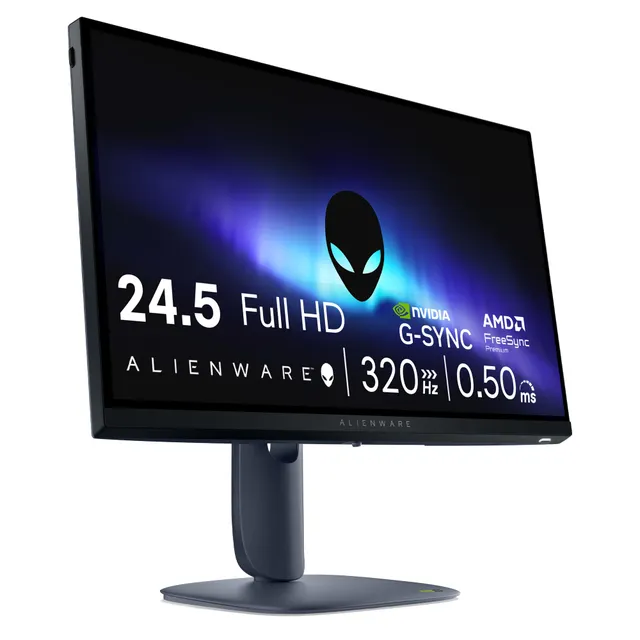
Si votre double écran doit aussi servir au jeu, les priorités changent : fréquence de rafraîchissement élevée, temps de réponse faible et technologies FreeSync ou G-Sync pour éviter les déchirures d'image. Un moniteur comme l'Alienware AW2525HM pousse la cadence à 320 Hz en Full HD avec un temps de réponse de 0,5 ms : parfait pour les jeux compétitifs, tout en restant tout à fait utilisable en bureautique sur le second affichage.
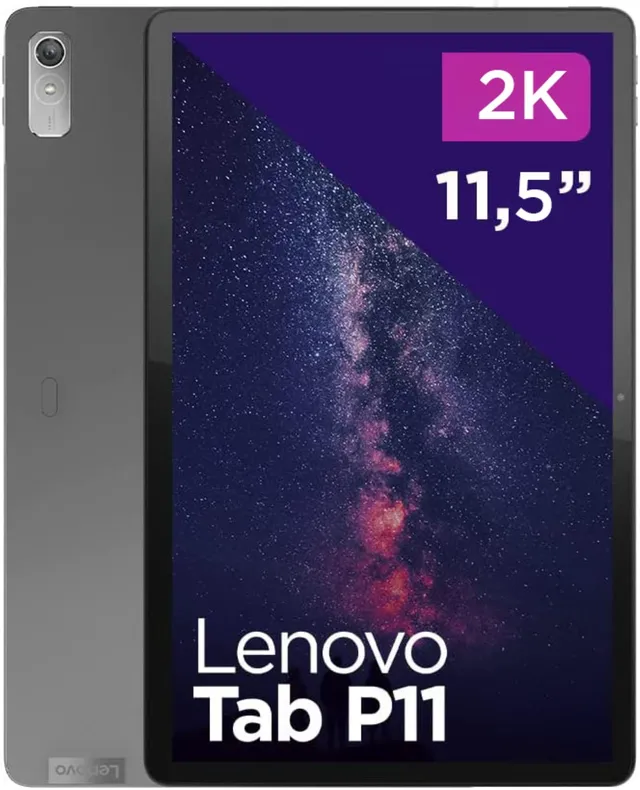
Et pour la documentation étalée sur deux fenêtres, pensez aussi à la tablette : une Lenovo Tab P11 peut servir d'écran secondaire sans fil grâce à Lenovo Freestyle, une astuce bien pratique en mobilité ou quand le bureau manque de place.
Pour un poste bureautique classique : un écran 24 pouces IPS à 100 Hz avec ComfortView, branché en HDMI, posé sur un support VESA, complété d'un clavier AZERTY et d'une souris sans fil. Pour un portable USB-C et un usage nomade : un écran avec hub USB-C Power Delivery et un bon câble, et vous ne rebrancherez plus jamais trois câbles d'affilée. Pour jouer : privilégiez la fréquence et le temps de réponse. Dans tous les cas, le double écran est l'amélioration la plus rentable qu'on puisse apporter à un espace de travail — et maintenant, vous savez exactement par où commencer.
La livraison est offerte dès 45,00 €. Sinon, elle coûte 8,00 €.
Retours simples
Paiement chiffré SSL
Produits 100% authentiques
Écrans, claviers et accessoires Lenovo et Dell sélectionnés pour équiper votre poste au juste prix, avec un conseil clair avant l'achat.
E-mail: support@ecran-clavier.shop
Adresse: Écran & Clavier, 24 rue des Écrivains, 67000 Strasbourg, France